
1. Introducción#
En esta práctica vamos a instalar el kernel 6.18.4 para debian 13, primero lo buscaré en los repositorios configurados en mi sistema:
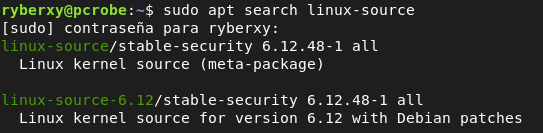
Encontramos la versión 6.12.48, que bueno no es la que queremos pero está ahí, podemos descargarla. Yo voy a buscar en la página oficial de kernel: https://kernel.org/, aquí seleccionamos la línea estable que en este caso es la 6.18.4
2. Descargar Dependencias Y Kernel#
Instalar dependencias:
apt install build-essential libncurses-dev bison flex libssl-dev libelf-dev bc xz-utils fakeroot debhelper libdw-dev locales rsyncArchivo que contiene el kernel 6.18.4:
wget https://cdn.kernel.org/pub/linux/kernel/v6.x/linux-6.18.4.tar.xz3. Target Y Compilación#
En primer lugar vamos a ver cuantas línea tiene nuestro fichero config actual:

Para tener un fichero config más liviano, con la configuración mínima que usamos actualmente, es decir solo los módulos que necesitamos, ejecutamos el siguiente comando:
make localmodconfigAl haber lanzado kernel y darnos error, si queremos volver a compilar tenemos que limpiar:
make clean o make mr propper mas agresivo
Configuración con el config de un kernel antiguo:
make oldconfigEs una configuración con mucho más contenido por lo que va a tardar más, ya que utiliza el config completo del kernel más reciente en el sistema.
También podemos personalizar nuestro kernel de modo que seleccionemos que módulos queremos que estén disponibles o cuales no:
make xconfigFinalmente nuestro config tiene los siguientes módulos en estático y dinámico::

Compilación del kernel:
make -j$(proc) bindeb-pkgInstalar los paquetes .deb generados:
sudo dpkg -i *.deb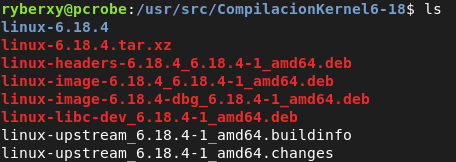
Comprobación de que el kernel se ha instalado

4. Kernel Firmado#
Lo que queremos hacer es firmar la nueva compilación del kernel de modo que nuestro sistema pueda confiar en ella.
Security boot:
sudo mokutill --sb-statePara ver que claves están usándose en mi sistema:
sudo mokutil --list-enrolledConstruimos el siguiente directorio:
sudo mkdir -p /var/lib/shim-signed/mok
cd /var/lib/shim-signed/mok
A continuación genero la clave privada y certificado, pero el certificado por alguna razón no me deja convertirlo a .pem:
sudo openssl req -new -newkey rsa:2048 -keyout MOK.priv -outform DER -out MOK.der -days 36500 -subj "/CN=Robemr"Entonces genero otro certificado autofirmado por la clave privada generada en la anterior instrucción:
sudo openssl req -new -x509 -sha256 -key MOK.priv -out MOK.pem -days 36500 -subj "/CN=Robemr/"Ahora generamos el binario .der con el que trabajara el sistema, a partir del certificado en formato pem:
sudo openssl x509 -in MOK.pem -outform DER -out MOK.derImportaremos el certificado en formato binario(.der) para que lo entienda el sistema y nos pedirá una contraseña de un solo uso, no tiene nada que ver con la frase de paso de la clave privada:
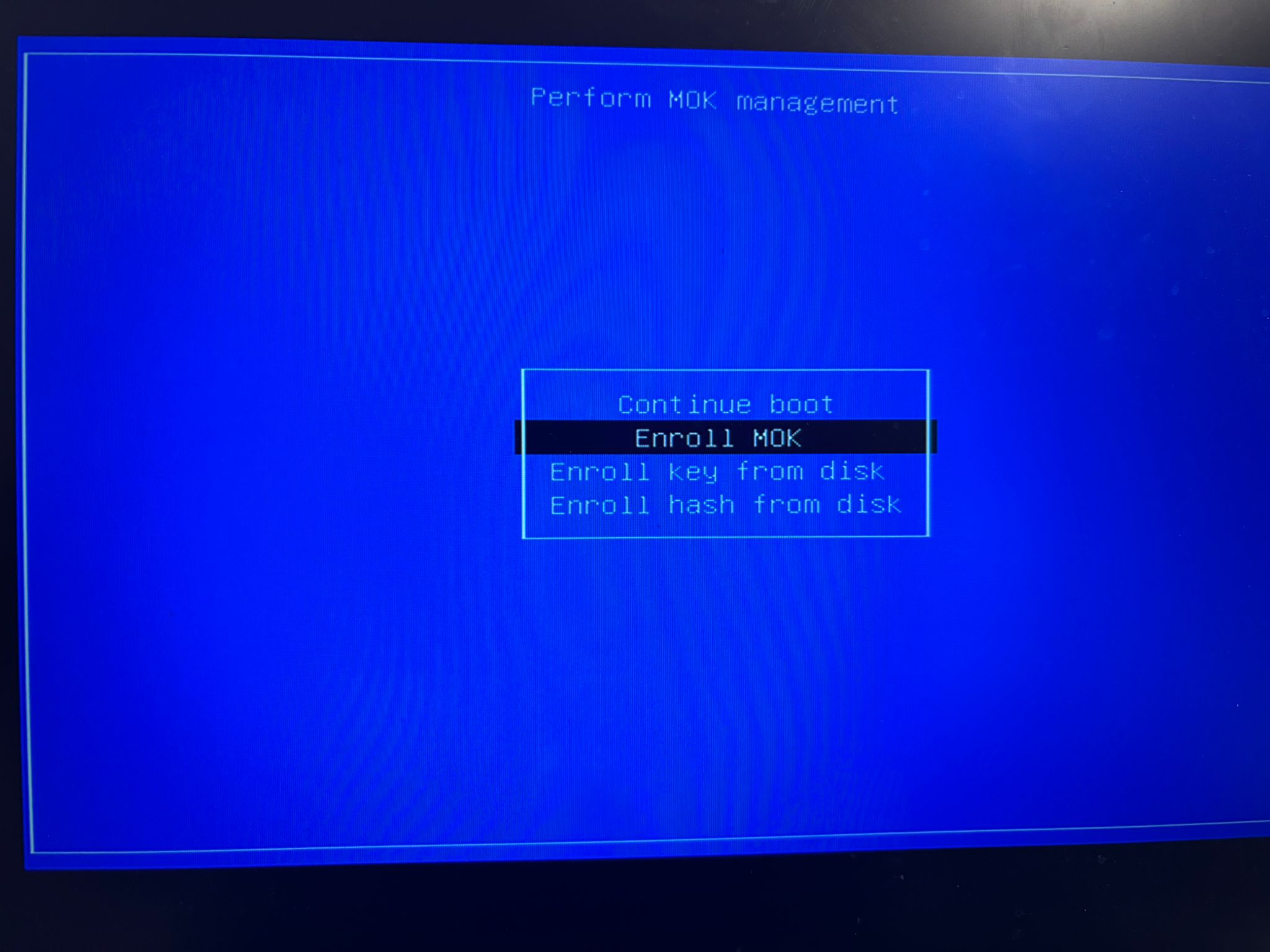
sudo mokutil --import MOK.derPosteriormente reiniciaré para activar la clave:
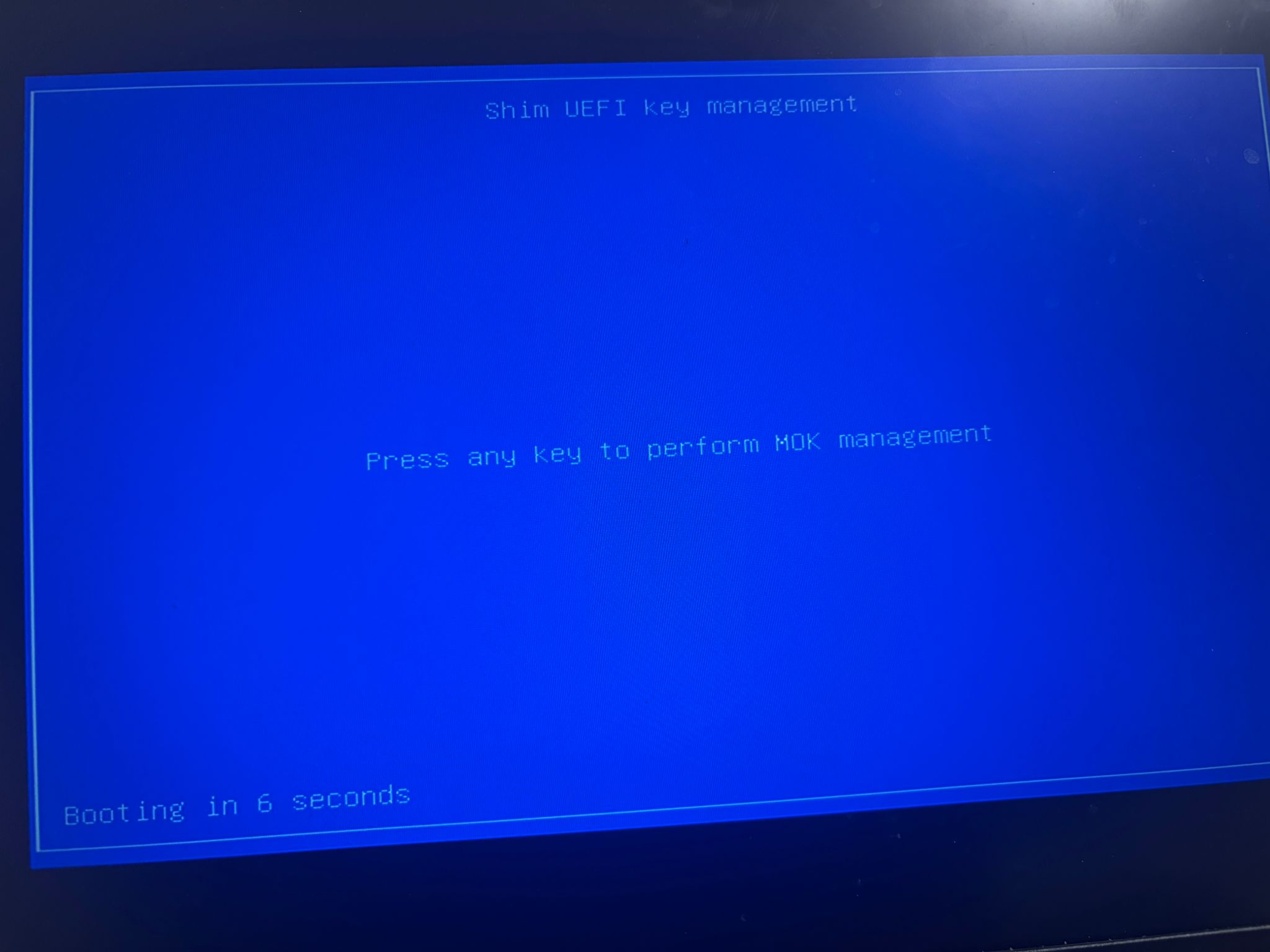
Seleccionamos Enroll MOK
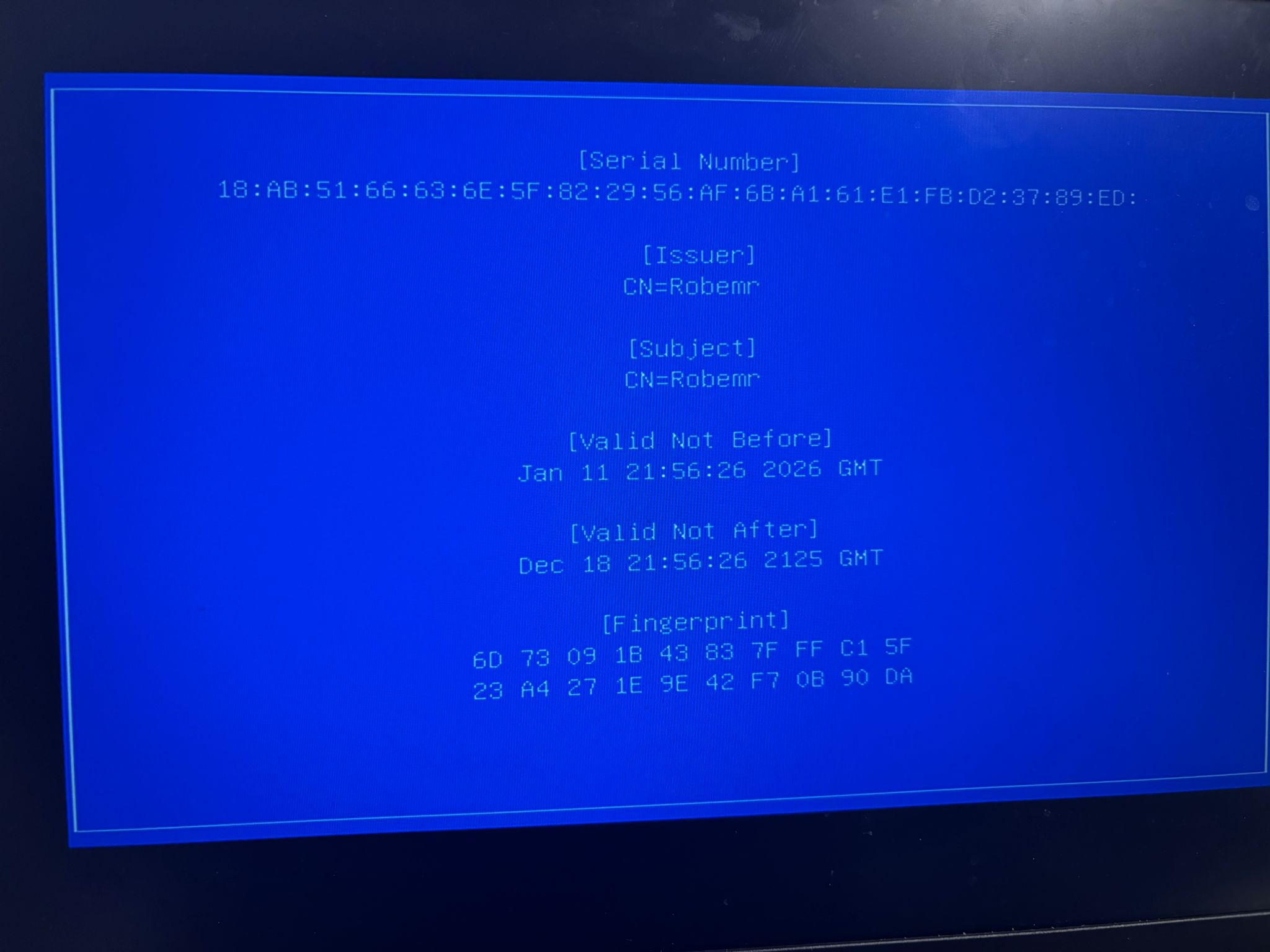
Aquí vemos la firma realizada:
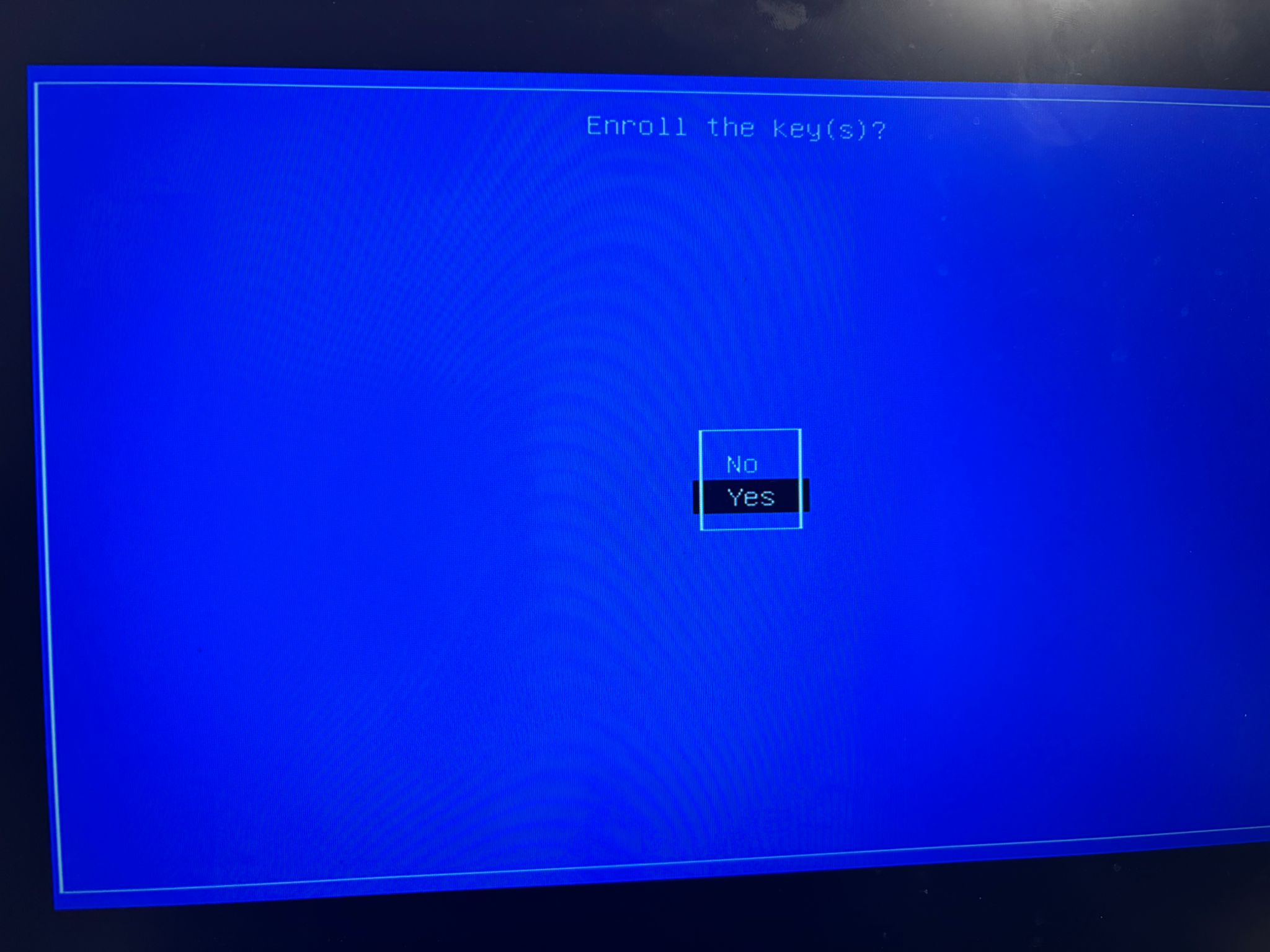
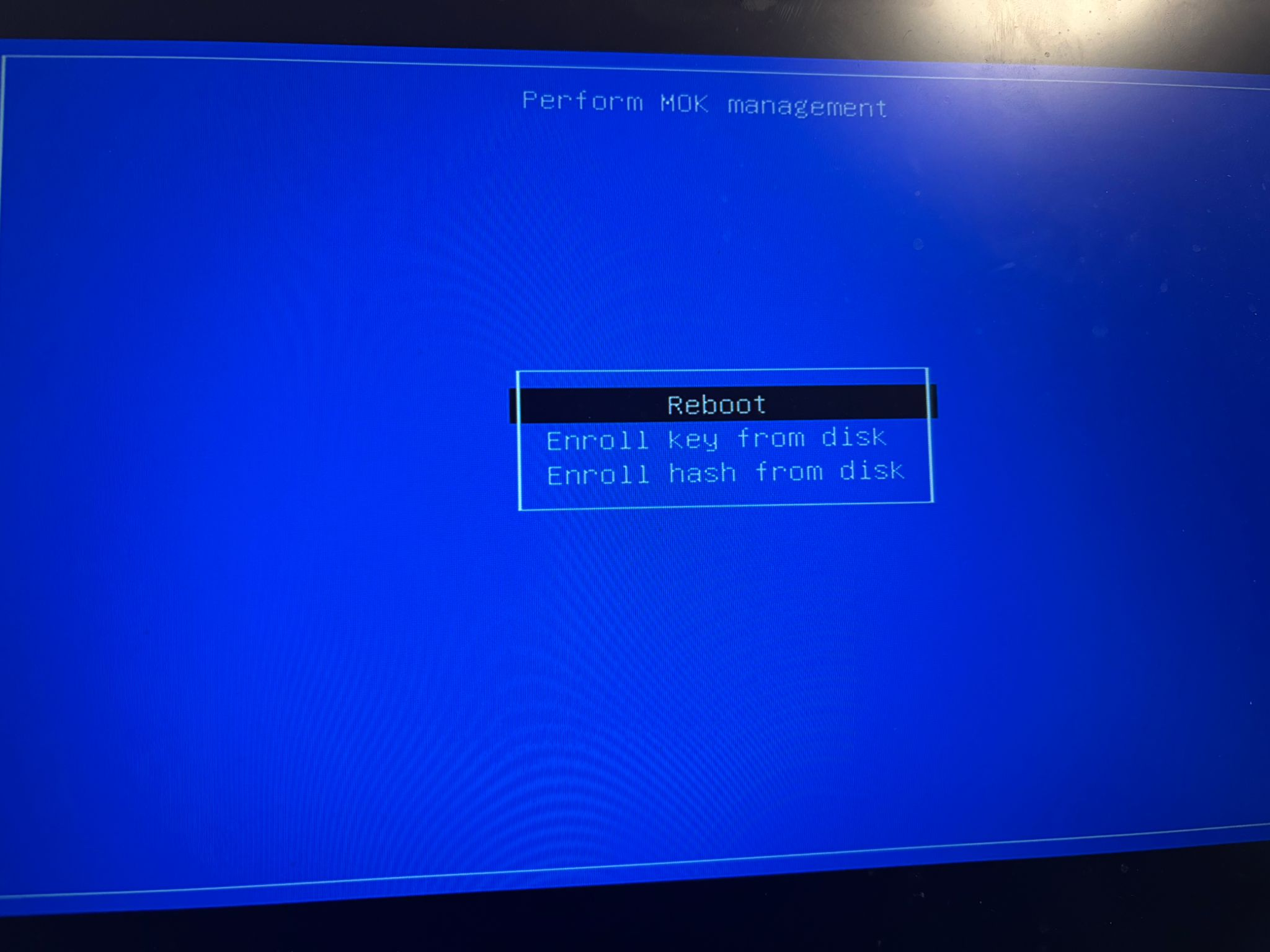
Posterior a cargar la clave, reiniciamos:
Para comprobar si la clave se ha activado y ya tenemos el kernel firmado podemos ejecutar lo siguiente:
root@pcrobe:/var/lib/shim-signed/mok# mokutil --test-key MOK.der
MOK.der is already enrolled
Listar las claves cargadas en nuestro sistema:
sudo mokutil --list-enrolled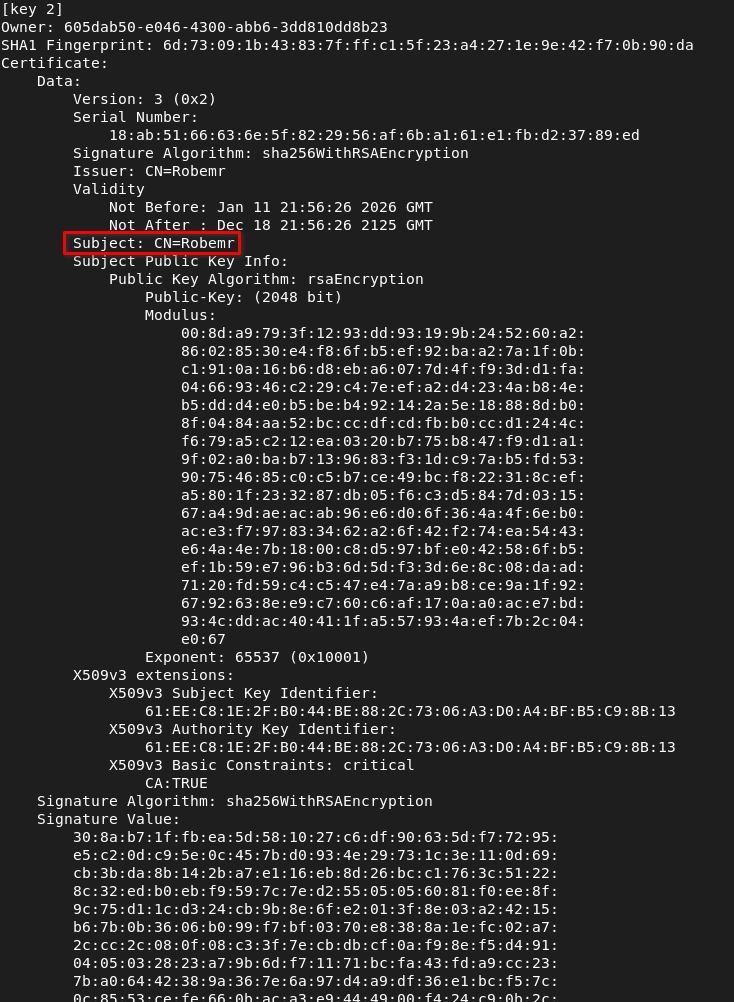
Finalmente, lo que he aprendido con la práctica es que debemos tener activado el secure boot y para hacer las cosas lo mejor posible, no tendríamos que desactivarlo en ningún momento, de este modo habría que firmar el kernel para que el sistema confíe en él.